Aprender a agregar fondos y objetos en Scratch 3.0 es fundamental para crear proyectos educativos atractivos y divertidos. La biblioteca de Scratch ofrece recursos gratuitos perfectos para docentes, estudiantes y padres que quieren mejorar sus experiencias de aprendizaje digital.
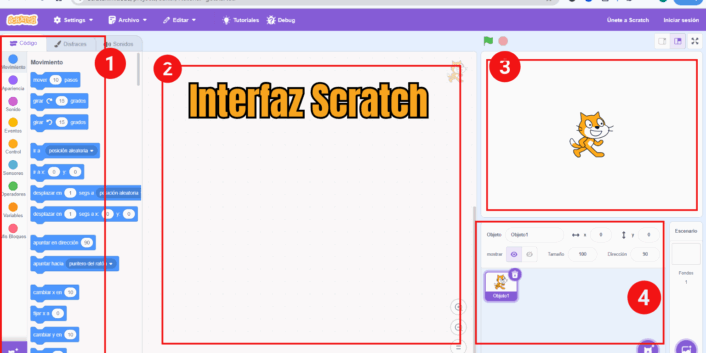
En esta guía práctica te enseñaremos cómo agregar fondo y objeto desde la biblioteca de Scratch 3.0 de manera sencilla y efectiva. Si acabas de empezar, te recomendamos primero familiarizarte con la interfaz básica de Scratch 3.0 para aprovechar al máximo este tutorial.
¿Por Qué Usar la Biblioteca de Scratch 3.0?
La biblioteca integrada de Scratch 3.0 ofrece importantes beneficios educativos:
- Recursos gratuitos para todos los usuarios
- Categorías organizadas por temas educativos
- Elementos optimizados para proyectos escolares
- Ahorro de tiempo en la creación de actividades
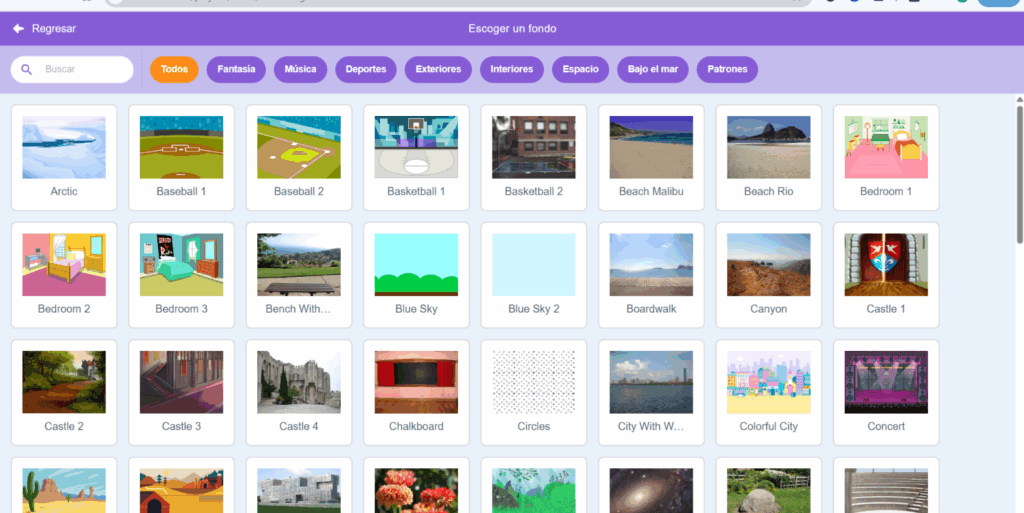
Guía Paso a Paso: Cómo Agregar un Fondo
Paso 1: Seleccionar el escenario
En la esquina inferior derecha, haz clic en el ícono del escenario en la lista de sprites.
Paso 2: Acceder a fondos
Haz clic en la pestaña «Fondos» ubicada junto a «Scripts».
Paso 3: Abrir biblioteca
Presiona el botón «Elegir un fondo» (ícono de paisaje con lupa).
Paso 4: Elegir fondo
Explora categorías como Naturaleza, Deportes o Espacio y selecciona el fondo deseado.
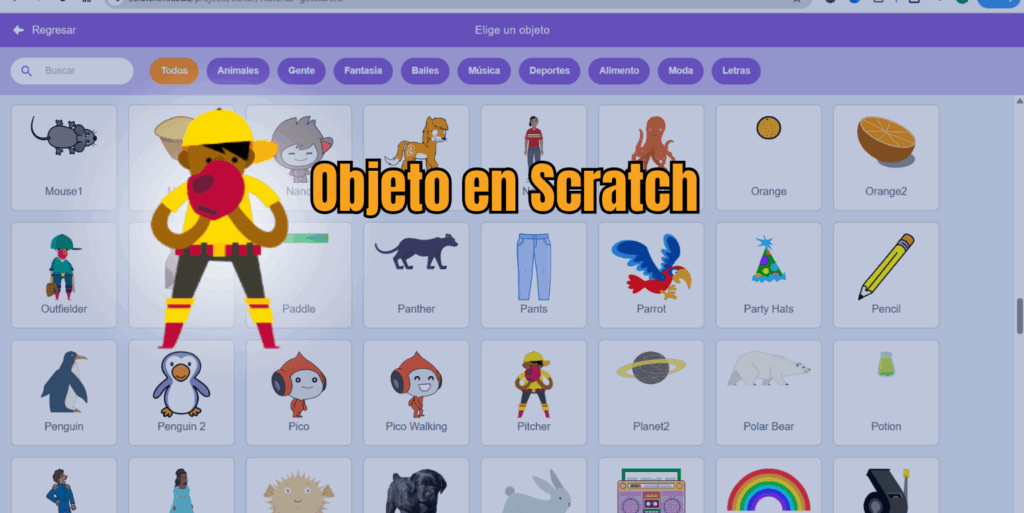
Guía Paso a Paso: Cómo Agregar un Objeto
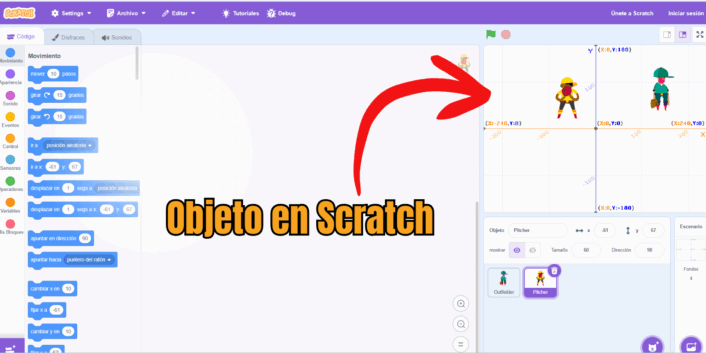
Paso 1: Acceder a sprites
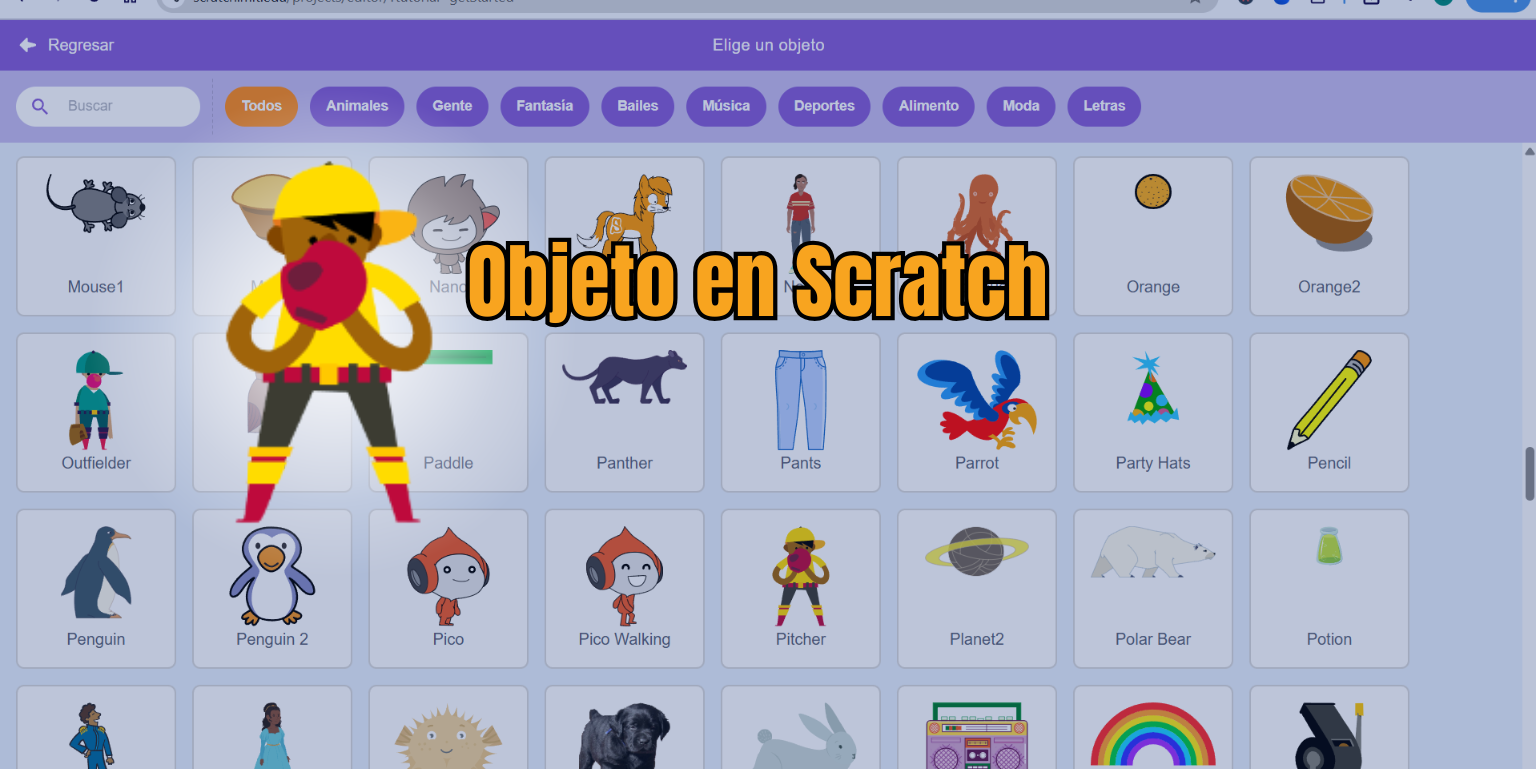
En la lista de sprites, haz clic en el botón «Elegir un sprite».
Paso 2: Explorar categorías
Navega por las categorías disponibles como Animales, Personas o Fantasía.
Paso 3: Seleccionar objeto
Haz clic en el sprite deseado y presiona «Aceptar».
Paso 4: Personalizar
Modifica el tamaño y apariencia en la pestaña «Disfraces».
Video Tutorial: Proceso Completo en 3 Minutos
Mira cómo agregar fondos y objetos en Scratch 3.0 en este tutorial práctico:
Consejos para el Uso Educativo
Para Docentes:
- Crear actividades temáticas usando fondos específicos
- Seleccionar sprites apropiados para cada nivel educativo
- Enseñar a navegar la biblioteca de manera eficiente
Para Estudientes:
- Explorar todas las categorías disponibles
- Experimentar con diferentes combinaciones
- Aprender a organizar los elementos en el escenario
Para Padres:
- Guiar en la selección de contenido apropiado
- Fomentar la creatividad con los recursos disponibles
- Participar en el proceso de creación
Preguntas Frecuentes
¿Cómo usar imágenes propias?
Utiliza la opción «Subir» para cargar imágenes personales desde tu dispositivo.
¿Cómo eliminar elementos?
Selecciona el sprite o fondo y haz clic en la «X» correspondiente.
¿Hay límite de elementos?
No existe límite para usar recursos de la biblioteca de Scratch.
¿Se pueden editar los elementos?
Sí, todos los elementos pueden personalizarse en las pestañas de edición.
Conclusión y Siguientes Pasos
Agregar fondo y objeto desde la biblioteca de Scratch 3.0 es una habilidad esencial para crear proyectos educativos de calidad. Esta funcionalidad permite a docentes y estudiantes desarrollar experiencias de aprendizaje visualmente atractivas y pedagógicamente efectivas.
Una vez dominado este paso, te recomendamos aprender sobre el sistema de coordenadas X y Y en Scratch para posicionar tus elementos exactamente donde los necesitas.
¿Qué tipo de proyectos educativos planeas crear con estos recursos? ¡Comparte tus ideas en los comentarios!