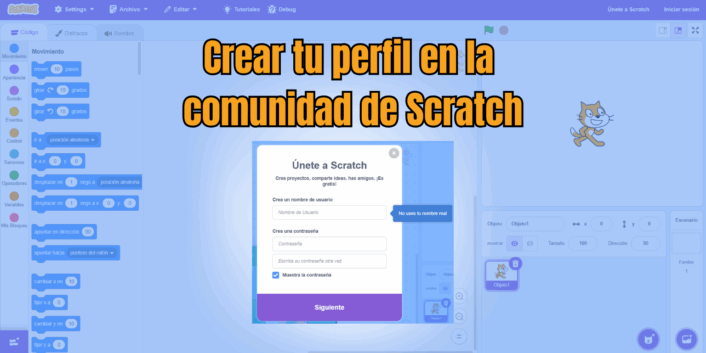
¿Ya tienes tu perfil en la comunidad de Scratch pero quieres programar sin depender de una conexión a internet? Has llegado al artículo correcto. La versión offline de Scratch 3.0 te permite crear tus juegos y animaciones en cualquier lugar, sin preocuparte por la velocidad de tu wifi.
En esta guía práctica, te mostraremos cómo descargar e instalar Scratch 3.0 en tu computador con Windows (o Mac) de forma segura, usando únicamente los enlaces oficiales del MIT. Además, incluimos un video tutorial y soluciones a los problemas más comunes. ¡Empecemos!
¿Por qué descargar Scratch 3.0? Ventajas del editor offline
Trabajar con la aplicación de escritorio de Scratch tiene grandes beneficios:
- Sin Lags ni Demoras: Funciona de forma más fluida, especialmente en computadores con internet lento.
- Trabajo Sin Conexión: Ideal para aulas con mala conectividad o para viajes.
- Acceso a Todos los Bloques: Tienes todas las funcionalidades de la versión online.
- Mayor Control: Puedes gestionar tus proyectos directamente desde tu carpeta local.
Nota Importante: Recuerda que, para compartir tus creaciones con la comunidad, sí necesitarás internet para subirlas desde el editor offline a tu perfil. Si aún no lo tienes, aprende cómo crear tu perfil en Scratch aquí.
Requisitos del sistema para Scratch 3.0
Antes de descargar, verifica que tu computador cumple con estos requisitos:
- Sistema Operativo: Windows 10 o posterior / macOS 10.13 (High Sierra) o posterior.
- Espacio en Disco: Al menos 500 MB de espacio libre.
- Procesador y RAM: Cualquier computador relativamente moderno puede ejecutarlo sin problemas.
Guía paso a paso: Descargar e Instalar Scratch 3.0 en Windows
Sigue estos pasos cuidadosamente para una instalación exitosa.
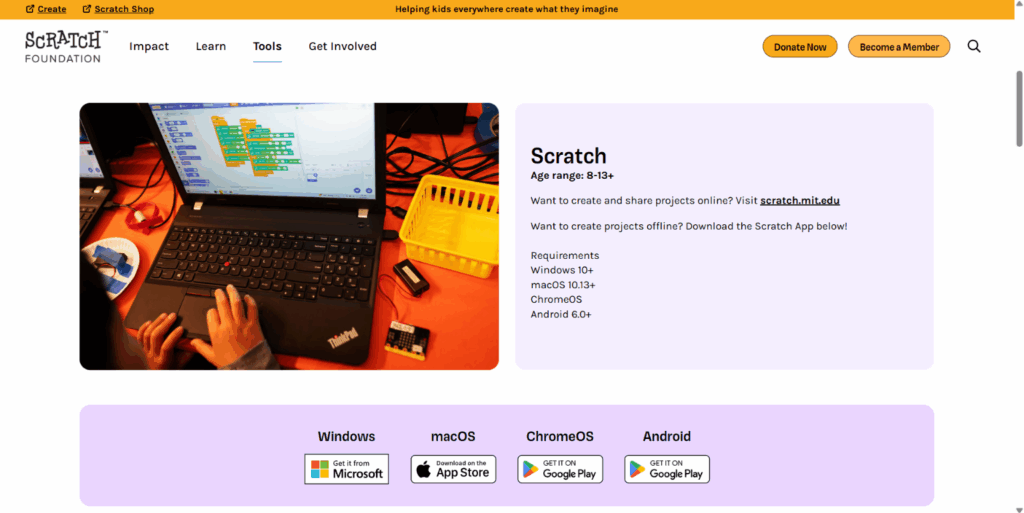
Paso 1: Ve al Sitio Oficial de Descarga
Para evitar virus o software malicioso, SIEMPRE descarga Scratch desde la fuente oficial. Dirígete a la página de descargas del MIT:
https://scratch.mit.edu/download
Paso 2: Elige tu Sistema Operativo
La página detectará automáticamente si usas Windows o macOS. Haz clic en el botón de descarga correspondiente (ej: «Descargar para Windows»).
Paso 3: Ejecuta el Archivo Instalador
- Encuentra el archivo descargado (se llamará algo como
Scratch Desktop Setup 3.X.X.exe) en tu carpeta de Descargas. - Haz doble clic sobre él para ejecutar el instalador.
Paso 4: Sigue el Asistente de Instalación
- Aparecerá una ventana de instalación. Simplemente haz clic en «Instalar» y acepta los permisos si Windows te los pide.
- El proceso es automático y rápido. No necesitas cambiar ninguna configuración.
Paso 5: ¡Abre Scratch y a Crear!
Una vez finalizado, verás un acceso directo en tu escritorio. Haz doble clic en él y… ¡listo! El editor offline de Scratch 3.0 se abrirá y estarás listo para empezar a programar sin internet.
Video Tutorial: Instalación de Scratch 3.0 en Windows 🎥
¿Prefieres ver el proceso en acción? Este tutorial te guía visualmente por cada paso, desde la descarga hasta la primera apertura.
Problemas Comunes y Soluciones (FAQ)
¿Por qué Scratch no se instala?
- Solución 1: Asegúrate de tener permisos de administrador en tu computador.
- Solución 2: Desactiva temporalmente tu antivirus, ya que a veces bloquea instaladores legítimos.
¿Por qué la aplicación no se abre?
- Solución: Reinicia tu computador. Si persiste, desinstálalo y vuelve a descargar el instalador desde la página oficial.
¿Puedo tener instalado Scratch 2.0 y 3.0 a la vez?
- Respuesta: Sí, son aplicaciones independientes y pueden coexistir sin problemas.
¿Mis proyectos del Scratch Online se ven en el Offline?
- Respuesta: No directamente. Para trabajar en un proyecto online en modo offline, primero debes descargarlo desde el sitio web (desde la página del proyecto, haz clic en «Archivo» > «Descargar a tu computador») y luego abrirlo desde el menú «Archivo» > «Cargar desde tu computador» en la app offline.
¿Qué Sigue Después de Instalar Scratch?
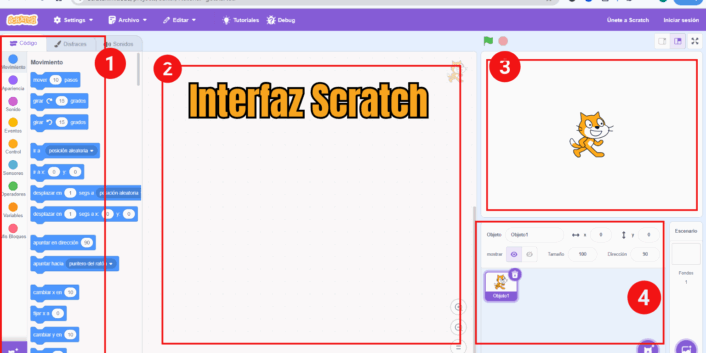
¡Felicidades! Ahora tienes el poder de crear en cualquier lugar. Te recomendamos explorar la nueva interfaz. En nuestro próximo artículo, haremos un tour completo por la interfaz de Scratch 3.0, explicándote cada sección para que te sientas como en casa. No te lo pierdas!
Conclusión
Descargar e instalar el editor offline de Scratch 3.0 es un proceso sencillo que te libera de las limitaciones de internet y te da total libertad para crear. Siguiendo esta guía con los enlaces oficiales, evitarás cualquier riesgo y tendrás la versión más actualizada y estable.
¿Te surgió algún problema durante la instalación? ¡Déjanos un comentario e intentaremos ayudarte!