Scratch 3.0 es la puerta de entrada al mundo de la programación para millones de estudiantes y educadores. Su interfaz visual e intuitiva es su mayor ventaja, pero conocer cada rincón es clave para exprimir todo su potencial.
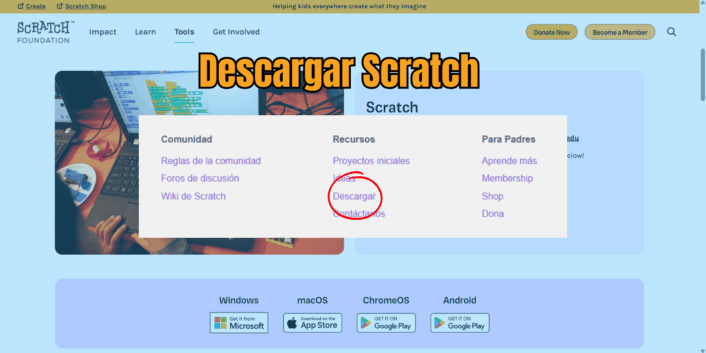
Ya sea que uses Scratch en el aula, en casa o para aprender por tu cuenta, esta guía te llevará por un recorrido completo por cada zona de la interfaz, explicándote para qué sirve y cómo usarla. Si acabas de llegar, te recomendamos empezar por nuestra guía sobre cómo descargar e instalar Scratch 3.0 para tener todo listo. ¡Transforma tus ideas en proyectos digitales!
Tour definitivo por la interfaz de Scratch 3.0
La interfaz de Scratch 3.0 está diseñada para ser clara y funcional. La dividimos en 6 zonas principales. Te recomendamos tener Scratch abierto para seguir el tour.
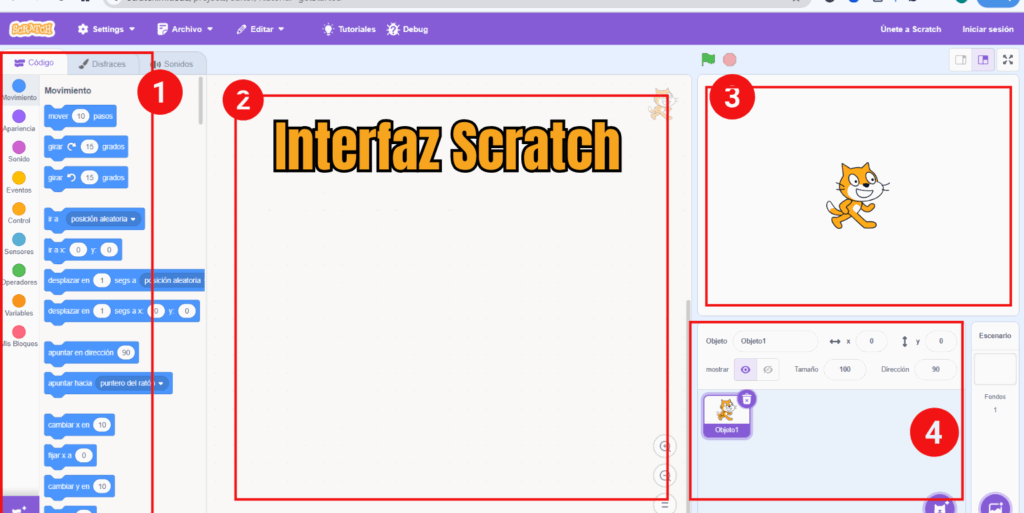
1. 🧭 Barra de menú superior (El panel de control)
Tu punto de partida para gestionar proyectos.
- Menú de Archivo: Crear proyectos nuevos, guardar tu trabajo (¡usa Ctrl+S!) y cargar proyectos guardados en tu computador.
- Selector de Idioma: Cambia el idioma de todos los menús y bloques, perfecto para clases de idiomas.
- Editar → Modo Turbo: Útil para proyectos con muchos efectos; acelera la ejecución.
2. 🎬 Escenario (El teatro de tus proyectos)
- Ubicación: Parte superior derecha.
- Funci ón: Es el espacio donde se desarrolla la acción de tus juegos, historias y animaciones.
- Controles de Ejecución:
- Bandera Verde: Inicia la ejecución de todos los scripts.
- C írculo Rojo: Detiene todo.
- Vistas: Cambia entre «Modo Normal» y «Pantalla Completa» para probar tu proyecto.
3. 👥 Área de sprites (Tu elenco de personajes)
- Ubicación: Debajo del escenario.
- Funci ón: Gestiona todos los objetos y personajes de tu proyecto. Cada sprite tiene su propia programación y disfraces.
- Botones de Acción:
- Elegir un Sprite: Abre la biblioteca para añadir nuevos personajes.
- Paint (Dise ñar): Crea tu propio sprite desde cero.
- Sorpresa: ¡Deja que Scratch elija por ti!
- Cargar Sprite: Sube una imagen desde tu computador.
4. 🎨 Pestañas de edición (Dale vida y voz)
- Ubicación: Centro-izquierda, justo above del área de scripts.
- Scripts (Fundamental): La pestaña predeterminada. Aquí es donde programas.
- Disfraces: Edita cómo se ve tu sprite. Puedes tener múltiples disfraces para crear animaciones (como un personaje que camina).
- Sonidos: Graba, importa o edita sonidos para tus proyectos. El editor es sencillo y potente.
5. 🧱 Paleta de bloques (Tu caja de herramientas de programación)
- Ubicación: Lado izquierdo de la pantalla.
- Funci ón: Contiene todos los bloques de código, organizados por categorías temáticas y de colores:
- Movimiento (Azul): Controla la posición y dirección.
- Apariencia (Morado): Gestiona visuales, diálogos y efectos.
- Sonido (Rosa): Reproduce sonidos y ritmos.
- Eventos (Amarillo): Inicia scripts (como «al hacer clic en bandera»).
- Control (Naranja): Bucles, condicionales (
si-entonces), pausas. - Sensores (Celeste): Detecta colores, respuestas del usuario, etc.
- Operadores (Verde): Operaciones matemáticas y lógicas.
- Variables (Naranja): Crea y usa variables para almacenar datos.
- Mis Bloques (Rosado): ¡Crea tus propias funciones personalizadas!
6. 📝 Área de scripts (Donde construyes el código)
- Ubicación: El área grande en el centro.
- Funci ón: Es tu lienzo en blanco. Aquí arrastras y encastras los bloques para construir los programas de cada sprite.
- Consejo: Los bloces solo se unen si encajan lógicamente. ¡Es como armar un rompecabezas!
Video tutorial: Recorrido visual por la interfaz
¿Prefieres una explicación visual? En este video te guiamos a través de cada sección de la interfaz de Scratch 3.0 en menos de 5 minutos.
3 Consejos prácticos para el aula y el hogar
- Nomenclatura Común: Enseña a los estudiantes los nombres correctos de cada zona («área de scripts», «paleta de bloques»). Esto facilita la instrucción y la resolución de problemas.
- El M étodo del Ensayo y Error: Anima a los alumnos a arrastrar cualquier bloque al área de scripts y hacer clic en él para descubrir empíricamente qué hace. ¡Es la mejor forma de aprender!
- Gesti ón de Sprites: Enséñales a usar la herramienta «Seleccionar» (flecha) para mover sprites en el escenario y a renombrar cada sprite para mantener el proyecto ordenado.
Preguntas frecuentes sobre la interfaz
¿Puedo cambiar el tamaño del escenario?
Sí, puedes alternar entre el modo normal y el modo de pantalla completa con los botones above del escenario.
¿C ómo cambio el fondo del escenario?
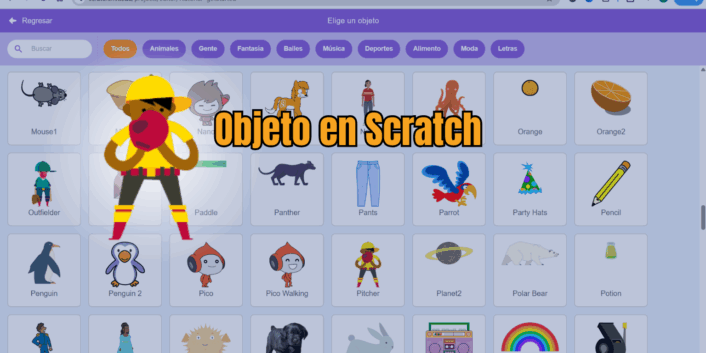
Haz clic en el ícono «Escenario» en la esquina inferior derecha (en la lista de sprites) y luego ve a la pestaña «Fondos» para elegir o diseñar uno nuevo. Para más detalles, visita nuestro tutorial sobre cómo agregar fondos y objetos en Scratch 3.0.
¿Qu é son los «Extensiones» y dónde están?
Haz clic en el botón «Agregar Extensión» en la parte inferior izquierda de la paleta de bloques. Ahí encontrarás herramientas para conectar con hardware como LEGO WeDo o micro:bit, y para usar funciones de texto a voz y traducción.
Conclusión: Tu lienzo digital está listo
Conocer la interfaz de Scratch 3.0 es como aprender los nombres de las herramientas en un taller. Una vez que sabes para qué sirve cada una, puedes empezar a construir cualquier cosa que imagines. Este conocimiento es la base para pasar a conceptos más avanzados, como el uso de bucles y condicionales en Scratch.
¿Tienes alguna pregunta específica sobre alguna zona de la interfaz? ¡Déjala en los comentarios y con gusto te ayudaremos!